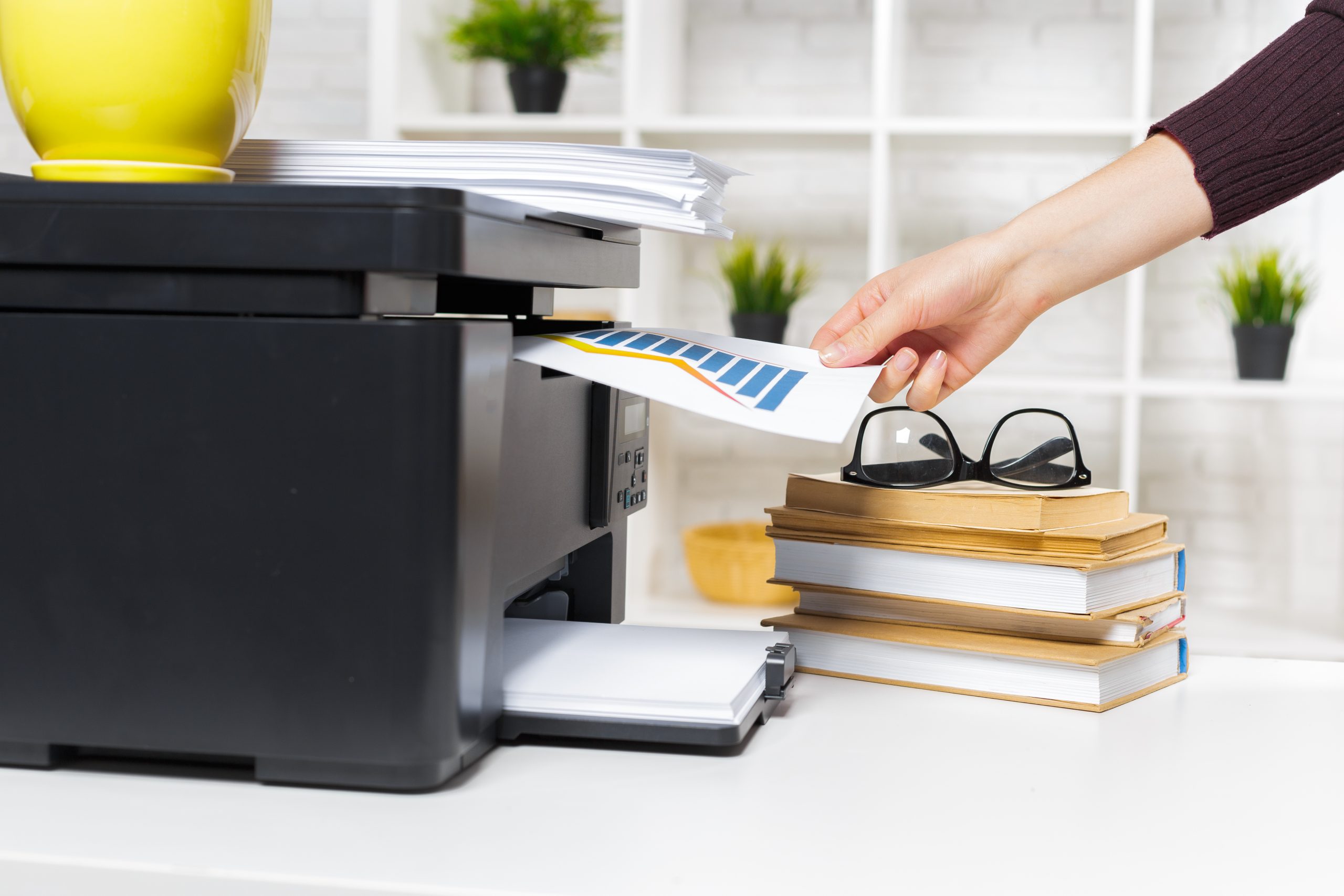
Situasi printer not responding adalah salah satu masalah yang paling sering dialami pengguna printer, baik di rumah maupun di kantor. Perintah cetak sudah dikirim, namun printer sama sekali tidak bereaksi — tidak ada suara, tidak ada gerakan, dan tidak ada hasil cetakan.
Artikel ini akan menguraikan penyebab umum printer not responding serta panduan langkah demi langkah cara mengatasinya dengan cepat, tanpa perlu langsung memanggil teknisi.
Penyebab Umum Printer Not Responding
Sebelum mencari solusi, penting untuk memahami akar masalahnya. Printer not responding umumnya disebabkan oleh salah satu atau kombinasi dari faktor-faktor berikut:
- Koneksi terputus — kabel USB longgar, WiFi tidak stabil, atau printer tidak terhubung ke jaringan yang sama dengan komputer.
- Printer dalam status offline — sistem operasi menganggap printer tidak tersedia meskipun mesin dalam kondisi menyala.
- Antrian cetak (print queue) tersumbat — terdapat dokumen yang gagal diproses dan memblokir seluruh antrian cetak berikutnya.
- Driver printer usang atau korup — driver yang tidak kompatibel atau rusak menyebabkan komunikasi antara komputer dan printer terganggu.
- Layanan Print Spooler bermasalah — layanan Windows yang mengelola antrian cetak berhenti berjalan secara tidak terduga.
- Printer mengalami error internal — terdapat paper jam, toner habis, atau kondisi lain yang membuat printer masuk ke mode error.
Cara Mengatasi Printer Not Responding
Ikuti langkah-langkah berikut secara berurutan hingga masalah teratasi:
- Restart printer dan komputer — Matikan printer, tunggu 30 detik, lalu nyalakan kembali. Lakukan hal yang sama pada komputer. Langkah sederhana ini seringkali cukup untuk menyelesaikan masalah koneksi sementara.
- Periksa koneksi — Pastikan kabel USB terpasang dengan kencang di kedua ujungnya. Apabila menggunakan WiFi, pastikan printer dan komputer terhubung ke jaringan yang sama. Coba gunakan kabel USB yang berbeda untuk memastikan bukan kabel yang bermasalah.
- Atur printer kembali ke status Online — Buka Control Panel → Devices and Printers → klik kanan pada printer → pilih ‘See what’s printing’ → pada menu Printer, pastikan opsi ‘Use Printer Offline’ tidak dicentang.
- Bersihkan antrian cetak (print queue) — Buka ‘See what’s printing’, hapus semua dokumen yang ada dalam antrian, lalu coba kirim perintah cetak kembali.
- Restart layanan Print Spooler — Tekan Windows + R, ketik ‘services.msc’, lalu tekan Enter. Cari ‘Print Spooler’, klik kanan, pilih ‘Restart’. Layanan ini mengelola seluruh antrian cetak pada sistem Windows.
- Perbarui atau instal ulang driver printer — Buka Device Manager, cari printer di daftar, klik kanan, dan pilih ‘Update driver’. Apabila tidak berhasil, hapus driver lama dan unduh versi terbaru dari situs resmi merek printer Anda.
- Periksa kondisi fisik printer — Pastikan tidak ada paper jam, toner tidak habis, dan tidak ada lampu error yang menyala. Kondisi fisik yang bermasalah dapat membuat printer masuk ke mode not responding secara otomatis.
Mencegah Printer Not Responding Terulang Kembali
Agar masalah ini tidak sering terjadi, terapkan beberapa kebiasaan berikut secara rutin:
- Perbarui driver printer secara berkala setiap kali ada pembaruan dari pabrikan.
- Hindari mematikan printer secara paksa — selalu gunakan tombol power untuk mematikan mesin dengan benar.
- Jangan biarkan antrian cetak menumpuk — segera hapus dokumen yang gagal diproses.
- Lakukan restart printer dan komputer secara berkala, minimal seminggu sekali, untuk menjaga stabilitas sistem.
Printer Kantor yang Andal bersama MCM
Printer not responding yang terjadi berulang kali di lingkungan kantor dapat mengindikasikan adanya masalah yang lebih mendasar pada perangkat keras atau sistem printer. Downtime yang disebabkan oleh masalah ini, meskipun tampak kecil, dapat mengakibatkan penundaan pekerjaan yang berdampak pada produktivitas keseluruhan tim.
- Mesin printer dan fotokopi profesional yang dikonfigurasi dan dipastikan kompatibel dengan jaringan kantor Anda sejak awal.
- Dukungan teknis responsif — apabila terjadi gangguan, tim teknisi MCM siap menangani tanpa perlu menunggu lama.
- Pembaruan firmware dan driver yang dikelola secara proaktif oleh tim MCM.
- Sistem sewa yang membebaskan tim IT kantor dari beban pengelolaan printer sehari-hari.
Hindari gangguan produktivitas akibat printer bermasalah. Kunjungi MCM dan temukan solusi sewa printer profesional yang tepat untuk kantor Anda bersama tim MCM.
Kesimpulan
Printer not responding umumnya bukan disebabkan oleh kerusakan serius, melainkan oleh masalah koneksi, antrian cetak yang tersumbat, atau driver yang perlu diperbarui. Dengan mengikuti panduan di atas secara sistematis, sebagian besar masalah ini dapat diselesaikan dalam hitungan menit.
Namun, untuk mencegah gangguan serupa terjadi berulang kali di lingkungan kerja, menggunakan layanan sewa printer dari MCM dapat menjadi solusi jangka panjang yang lebih andal dan efisien.