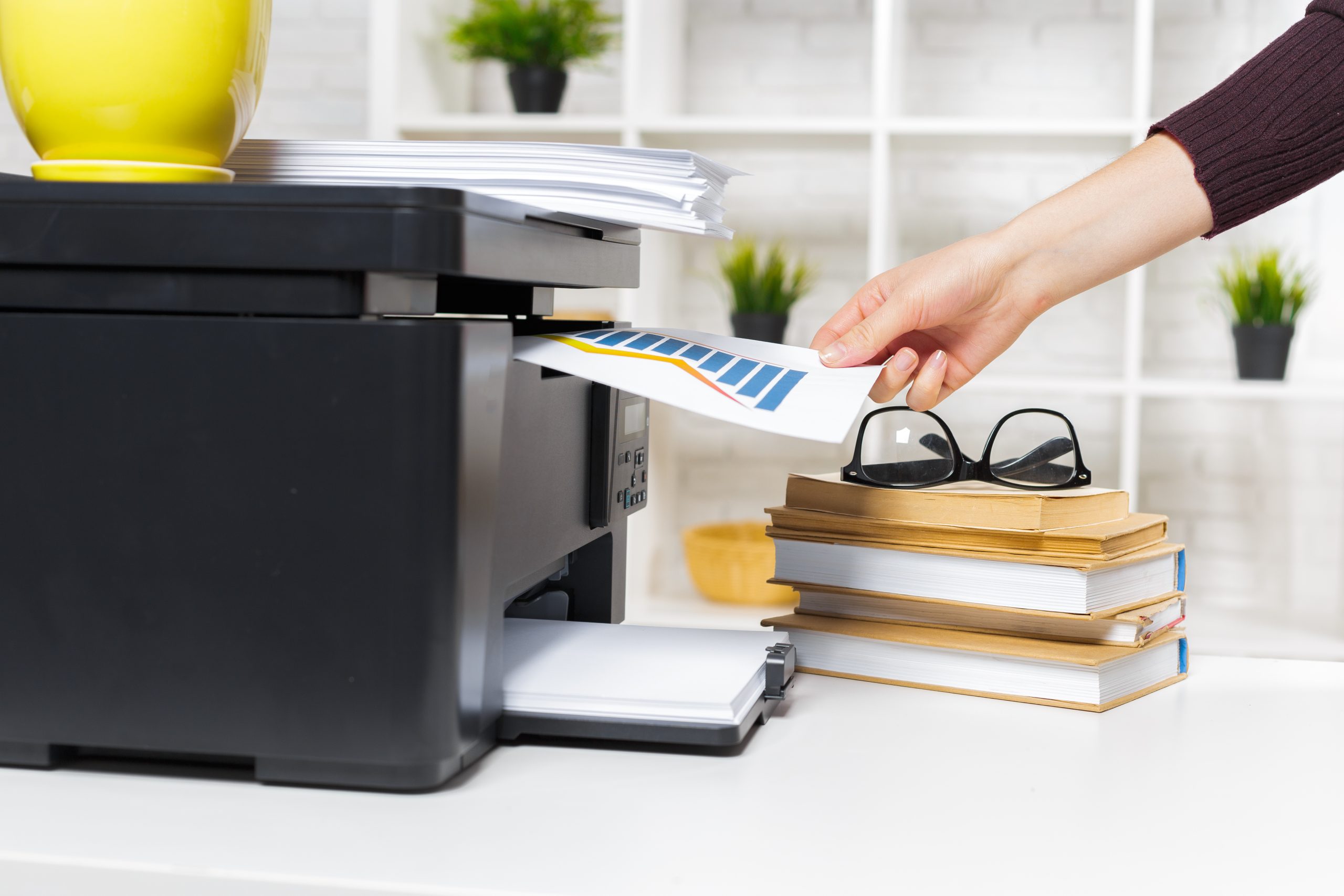
Hasil cetak warna yang pudar, bergaris, terlalu gelap, atau berbeda dari tampilan layar dapat membuat dokumen terlihat kurang profesional. Masalah ini sering muncul saat mencetak proposal, materi presentasi, brosur internal, grafik, maupun gambar produk. Untungnya, cara agar hasil print warna bagus tidak selalu membutuhkan penggantian printer. Banyak masalah dapat diperbaiki melalui pengaturan file, pemilihan kertas, dan perawatan sederhana.
Sebelum melakukan cleaning berulang kali, cari sumber masalahnya terlebih dahulu. Kualitas cetak dipengaruhi oleh empat hal utama: kualitas file, pengaturan printer, media cetak, dan kondisi perangkat. Pemeriksaan yang sistematis akan mencegah pemborosan tinta atau toner.
Kenali Penyebab Hasil Print Warna Kurang Bagus
Perbedaan antara warna di layar dan hasil cetak merupakan hal yang wajar karena layar memancarkan cahaya, sedangkan kertas memantulkan cahaya. Selain itu, setiap printer memiliki kemampuan reproduksi warna yang berbeda. Namun, perbedaan yang terlalu jauh dapat menunjukkan pengaturan yang tidak tepat, consumable yang menipis, nozzle tersumbat, atau kalibrasi yang belum sesuai.
| Gejala | Kemungkinan penyebab | Langkah awal |
| Warna pudar | Mode draft, tinta/toner menipis, kertas tidak sesuai | Pilih mode kualitas tinggi dan cek consumable |
| Hasil bergaris | Nozzle tersumbat atau drum/komponen kotor | Lakukan nozzle check atau pemeriksaan teknisi |
| Warna terlalu gelap | Pengaturan brightness/contrast atau profil warna | Cetak sampel dan koreksi file secara bertahap |
| Warna tidak seimbang | Salah satu warna tidak keluar atau kalibrasi berubah | Cek level warna dan jalankan kalibrasi |
| Tinta mudah luntur | Jenis kertas atau pengaturan media tidak cocok | Pilih paper type yang sesuai dan beri waktu pengeringan |
Cara Agar Hasil Print Warna Bagus dan Konsisten
1. Gunakan file dengan kualitas yang memadai
Gambar beresolusi rendah akan tetap terlihat pecah meskipun dicetak menggunakan printer yang bagus. Gunakan file asli, hindari gambar yang sudah berkali-kali dikompres, dan pastikan teks atau logo menggunakan format yang tajam. Untuk gambar raster, ukuran piksel harus cukup untuk ukuran cetak yang diinginkan.
2. Periksa tampilan file sebelum mencetak
Lakukan print preview untuk mengecek ukuran, margin, orientasi, dan area yang terpotong. Pastikan tidak ada efek transparansi, font, atau elemen desain yang berubah ketika file dibuka pada komputer lain. Menyimpan dokumen akhir dalam format PDF dapat membantu menjaga tata letak.
3. Pilih jenis kertas pada pengaturan printer
Pengaturan paper type memengaruhi jumlah tinta, suhu, dan kecepatan proses cetak. Jangan memilih plain paper ketika menggunakan kertas foto atau coated paper. Pengaturan yang tidak sesuai dapat menyebabkan warna kurang pekat, tinta terlalu banyak, atau permukaan cetak tidak rata.
4. Gunakan mode kualitas yang sesuai
Mode draft cocok untuk dokumen internal yang tidak membutuhkan detail tinggi. Untuk proposal, grafik, foto, atau materi presentasi, pilih Standard, High, Best, atau label sejenis pada driver printer. Mode kualitas tinggi biasanya membutuhkan waktu lebih lama dan menggunakan lebih banyak consumable, sehingga gunakan secara selektif.
5. Pilih kertas yang mendukung kebutuhan cetak
Kertas terlalu tipis atau memiliki permukaan yang sangat menyerap dapat membuat warna tampak kusam. Untuk dokumen warna, gunakan gramasi dan jenis permukaan yang sesuai. Kertas foto, matte, glossy, dan coated paper memberikan karakter hasil yang berbeda. Pastikan media tersebut kompatibel dengan tipe printer.
6. Cek level tinta atau toner
Salah satu warna yang hampir habis dapat membuat keseluruhan hasil terlihat tidak seimbang. Periksa indikator consumable dan cetak halaman uji. Hindari mencampur produk yang tidak sesuai spesifikasi karena viskositas tinta atau karakter toner yang berbeda dapat memengaruhi hasil dan kondisi komponen.
7. Lakukan nozzle check sebelum cleaning
Pada printer inkjet atau ink tank, nozzle check membantu melihat apakah ada warna yang terputus. Jalankan cleaning hanya bila pola uji menunjukkan masalah. Cleaning yang dilakukan terlalu sering dapat menghabiskan tinta dan memenuhi bantalan pembuangan lebih cepat.
8. Jalankan alignment dan kalibrasi warna
Printhead alignment membantu memperbaiki garis atau teks yang tampak bergeser. Pada printer laser warna, kalibrasi dapat menyelaraskan posisi dan kepadatan setiap warna. Menu ini biasanya tersedia melalui panel printer, driver, atau aplikasi resmi perangkat.
9. Cetak sampel sebelum produksi banyak
Sebelum mencetak puluhan halaman, lakukan satu atau dua test print. Gunakan sampel tersebut untuk menilai warna, ketajaman, ukuran, dan posisi. Koreksi file atau pengaturan secara bertahap agar tidak membuang kertas dan consumable.
10. Jaga kondisi printer dan lingkungan kerja
Debu, suhu ekstrem, kelembapan, serta penggunaan yang tidak teratur dapat memengaruhi hasil cetak. Simpan kertas di tempat kering, bersihkan bagian luar printer, dan ikuti jadwal perawatan. Untuk perangkat kantor dengan volume tinggi, pemeriksaan teknisi secara berkala membantu menjaga konsistensi warna.
Kesalahan yang Sebaiknya Dihindari
- Melakukan deep cleaning berkali-kali tanpa memeriksa pola nozzle.
- Menggunakan pengaturan jenis kertas yang berbeda dari media sebenarnya.
- Mencetak gambar dari tangkapan layar atau file yang sudah sangat terkompresi.
- Memaksa menggunakan kertas yang tidak didukung oleh jalur dan teknologi printer.
- Mengganti profil warna atau brightness secara ekstrem hanya berdasarkan satu hasil cetak.
Kapan Printer Perlu Diperiksa Teknisi?
Hubungi teknisi apabila hasil tetap bergaris setelah prosedur perawatan normal, muncul noda berulang pada posisi yang sama, warna tertentu tidak keluar, printer mengeluarkan pesan error, atau kualitas menurun secara konsisten. Masalah dapat berasal dari printhead, drum, developer, transfer belt, fuser, sensor, maupun sistem aliran tinta.
MCM Copyrent menyediakan layanan maintenance dan service printer untuk membantu perusahaan menjaga kualitas cetak serta mengurangi gangguan operasional. Pemeriksaan yang tepat dapat mencegah penggantian komponen yang sebenarnya belum diperlukan.