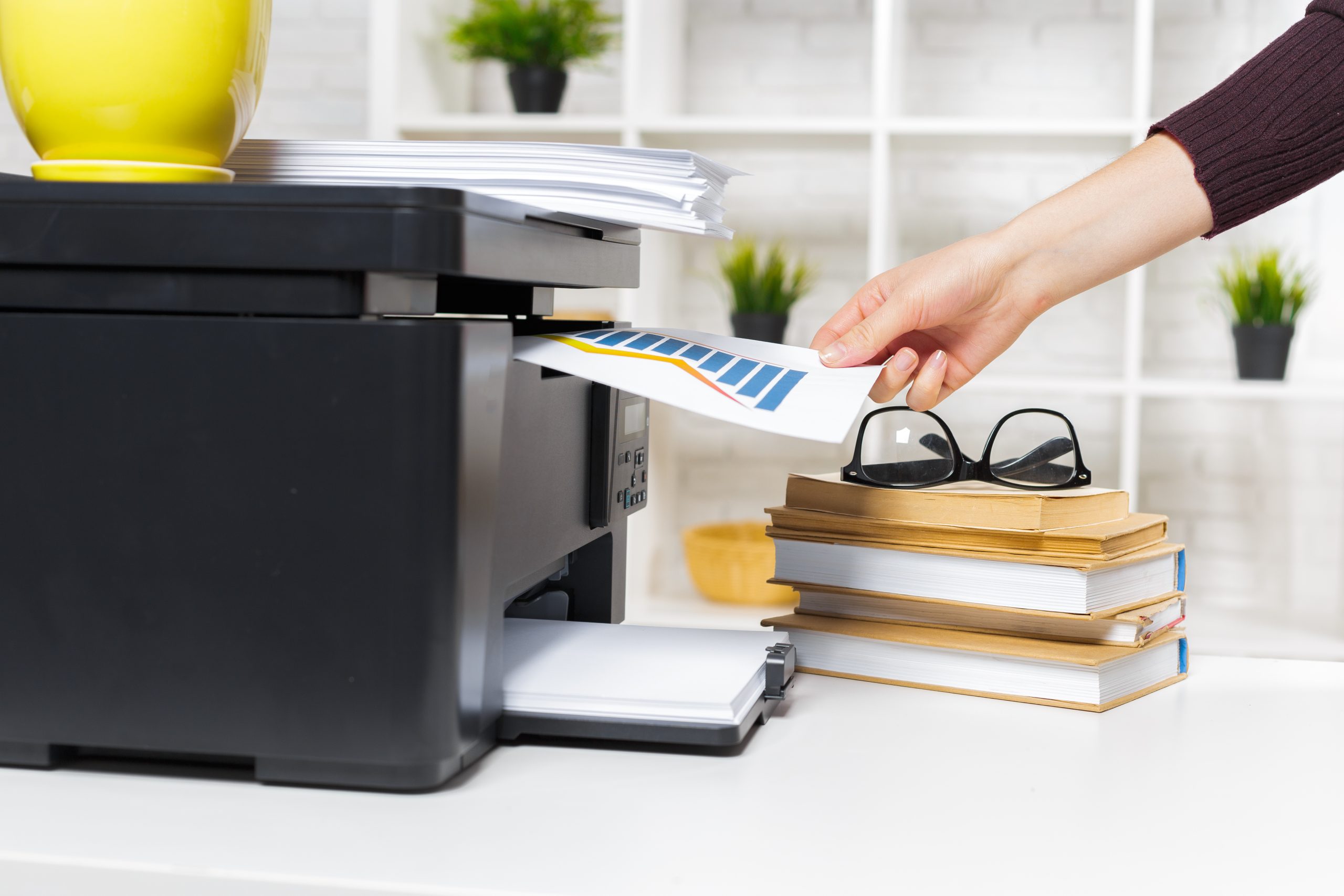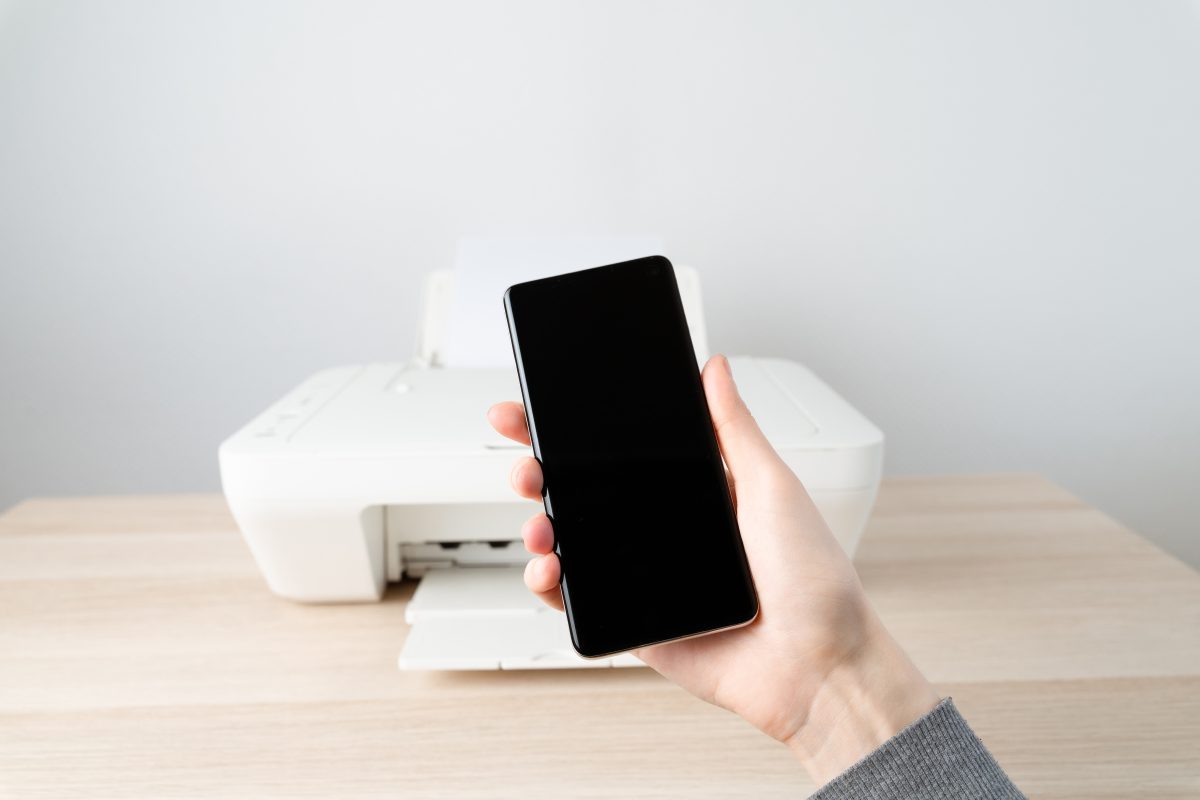
Mencetak dokumen tidak lagi harus selalu melalui komputer. Banyak printer modern dapat menerima perintah langsung dari smartphone menggunakan jaringan Wi-Fi, AirPrint, layanan cetak Android, aplikasi resmi printer, atau Wi-Fi Direct. Dengan memahami cara print lewat HP, pengguna dapat mencetak PDF, dokumen kerja, foto, maupun lampiran email dengan lebih cepat.
Nama menu dapat berbeda menurut merek printer, versi Android, dan versi iOS. Namun, alurnya umumnya sama: hubungkan HP dan printer, pilih file, buka menu Print, lalu tentukan printer serta pengaturan cetak.
Persiapan Sebelum Print dari HP
- Pastikan printer menyala dan tidak menunjukkan error, paper jam, atau consumable habis.
- Hubungkan HP dan printer ke jaringan Wi-Fi yang sama bila menggunakan pencetakan jaringan.
- Pastikan printer mendukung AirPrint, layanan cetak Android, aplikasi resmi, atau Wi-Fi Direct.
- Siapkan kertas yang sesuai dan periksa ukuran kertas pada tray.
- Gunakan jaringan kantor yang aman, terutama ketika mencetak dokumen internal atau rahasia.
Cara Print Lewat HP Android
Metode 1: Menggunakan layanan cetak bawaan Android
1. Hubungkan HP dan printer ke jaringan Wi-Fi yang sama.
2. Buka file dari aplikasi yang digunakan, misalnya PDF viewer, Google Drive, galeri, atau aplikasi dokumen.
3. Ketuk menu tiga titik, Share, atau opsi lain yang tersedia, kemudian pilih Print atau Cetak.
4. Pilih printer yang terdeteksi.
5. Atur jumlah salinan, ukuran kertas, orientasi, warna, serta rentang halaman.
6. Ketuk ikon Print untuk memulai proses.
Pada sebagian perangkat, layanan cetak perlu diaktifkan melalui Settings. Cari menu Printing, Connected devices, Connection preferences, atau istilah serupa. Bila printer belum muncul, instal layanan cetak atau aplikasi yang direkomendasikan oleh produsen.
Metode 2: Menggunakan aplikasi resmi printer
Produsen printer biasanya menyediakan aplikasi untuk mendeteksi perangkat, mencetak, melakukan scan, melihat level consumable, dan menjalankan pengaturan dasar. Unduh aplikasi hanya dari toko aplikasi resmi, lalu ikuti proses penambahan printer. Metode ini bermanfaat ketika layanan cetak bawaan tidak menemukan perangkat atau pengguna membutuhkan fitur khusus.
Metode 3: Menggunakan Wi-Fi Direct
Wi-Fi Direct menghubungkan HP langsung ke printer tanpa router. Aktifkan Wi-Fi Direct dari panel printer, lalu sambungkan HP ke nama jaringan printer menggunakan kata sandi yang ditampilkan. Setelah terhubung, buka aplikasi cetak dan pilih printer. Perlu diingat, koneksi internet HP dapat terputus sementara selama tersambung ke jaringan printer.
Cara Print Lewat iPhone atau iPad
Menggunakan AirPrint
1. Pastikan iPhone atau iPad dan printer berada pada jaringan Wi-Fi yang sama.
2. Buka dokumen, foto, email, atau halaman yang ingin dicetak.
3. Ketuk ikon Share atau menu tindakan lainnya.
4. Pilih Print.
5. Ketuk Select Printer, kemudian pilih printer yang mendukung AirPrint.
6. Atur jumlah salinan, halaman, ukuran kertas, dan opsi lain yang tersedia.
7. Ketuk Print di bagian kanan atas.
Jika printer tidak mendukung AirPrint, gunakan aplikasi resmi produsennya. Pastikan aplikasi memperoleh izin jaringan lokal agar dapat menemukan printer di jaringan yang sama.
Cara Print Dokumen dari WhatsApp, Email, atau Cloud Storage
Untuk mencetak lampiran WhatsApp atau email, unduh atau buka file terlebih dahulu. Pilih menu Share, Open with, atau tindakan serupa, lalu pilih Print. Pada Google Drive, OneDrive, atau penyimpanan cloud lain, file mungkin perlu dibuka melalui aplikasi yang mendukung pencetakan.
Periksa halaman sebelum mencetak karena dokumen dari aplikasi percakapan kadang memiliki ukuran, margin, atau orientasi yang berbeda. Untuk menjaga tata letak, gunakan file PDF apabila tersedia.
Pengaturan Penting Sebelum Menekan Print
| Pengaturan | Fungsi | Saran |
| Paper size | Menyesuaikan ukuran dokumen dan kertas | Samakan dengan kertas pada tray |
| Orientation | Menentukan portrait atau landscape | Gunakan preview untuk mencegah bagian terpotong |
| Color mode | Memilih warna atau hitam putih | Gunakan mono untuk dokumen internal sederhana |
| Page range | Mencetak halaman tertentu | Periksa agar tidak mencetak seluruh file tanpa sengaja |
| Duplex | Mencetak dua sisi | Aktifkan bila printer mendukung dan dokumen sesuai |
Printer Tidak Terdeteksi? Coba Langkah Berikut
- Pastikan HP tidak terhubung ke jaringan tamu yang terpisah dari jaringan printer.
- Matikan dan nyalakan kembali Wi-Fi pada HP, lalu restart printer bila diperlukan.
- Periksa apakah printer mendapatkan alamat IP dan status jaringan normal.
- Perbarui aplikasi printer atau layanan cetak dari toko aplikasi resmi.
- Nonaktifkan VPN sementara apabila kebijakan perusahaan mengizinkan dan VPN menghalangi deteksi lokal.
- Hapus printer dari aplikasi, kemudian tambahkan kembali.
- Hubungi tim IT bila printer dikelola melalui print server atau memiliki pembatasan akses.
Tips Keamanan Saat Print dari HP di Kantor
Dokumen perusahaan dapat berisi data pribadi, informasi keuangan, atau materi internal. Hindari menggunakan jaringan publik, jangan menyimpan kata sandi Wi-Fi Direct pada perangkat bersama, dan segera ambil dokumen dari output tray. Pada lingkungan dengan banyak pengguna, fitur secure print atau autentikasi pengguna dapat membantu mencegah dokumen diambil oleh orang lain.
MCM Copyrent dapat membantu perusahaan memilih printer wireless yang sesuai dengan jumlah pengguna, volume cetak, dan kebutuhan keamanan. Dukungan maintenance juga membantu memastikan koneksi dan fungsi perangkat tetap stabil untuk kegiatan operasional.