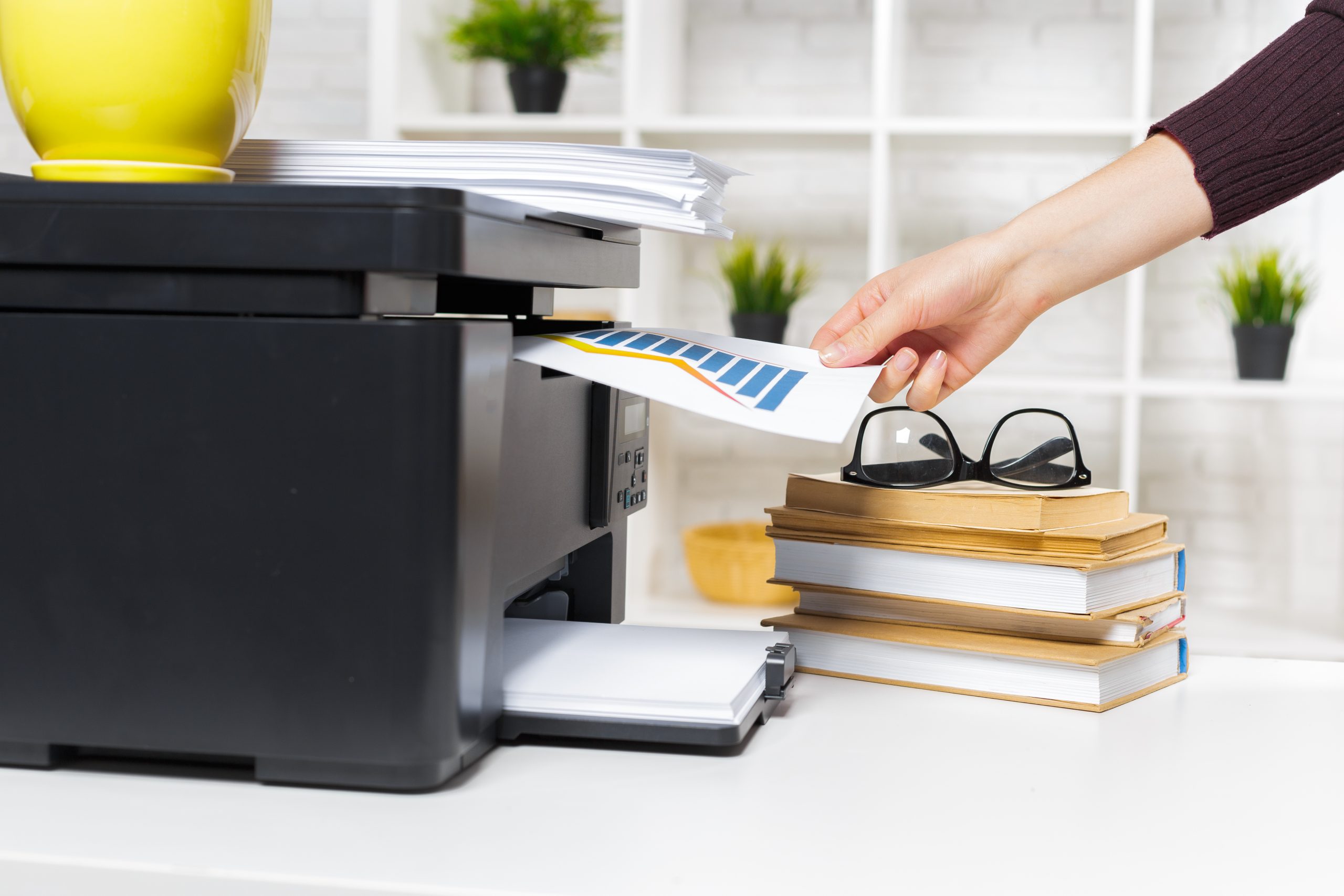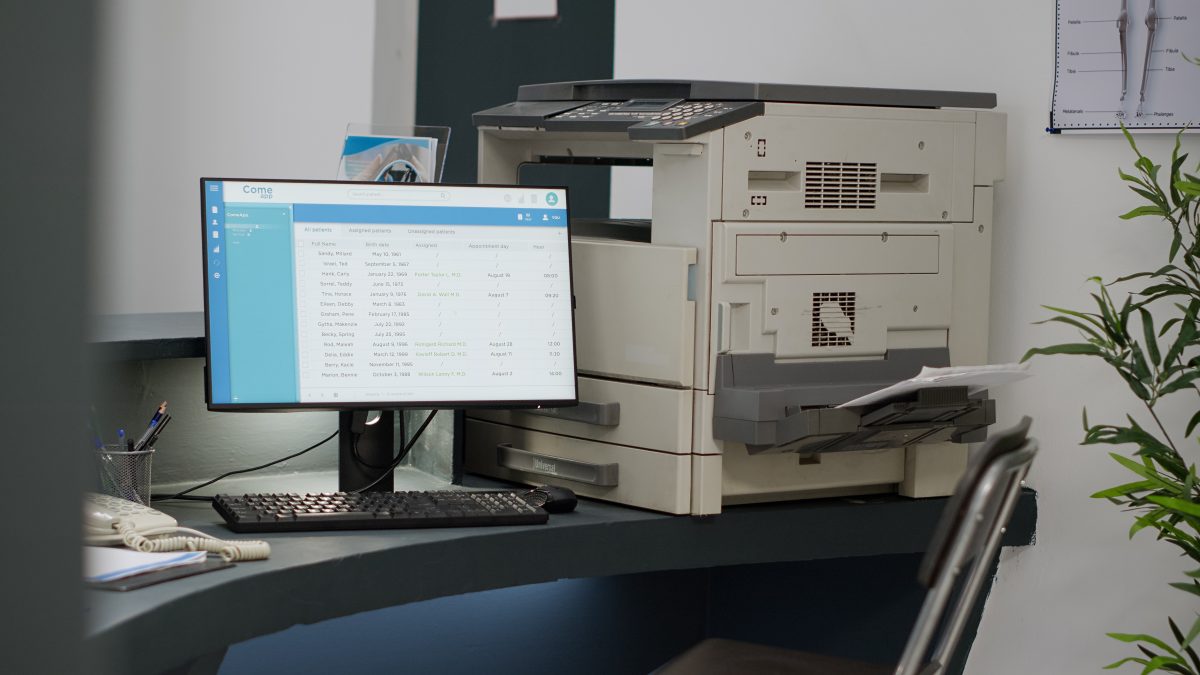
Printer baru belum dapat langsung digunakan sebelum komputer mengenali perangkat dan memasang driver yang sesuai. Proses ini bisa dilakukan melalui kabel USB, jaringan Wi-Fi, Ethernet, alamat IP, atau print server kantor. Dengan memahami cara install printer yang benar, pengguna dapat mengurangi masalah seperti printer tidak terdeteksi, status offline, atau hasil cetak yang tidak sesuai.
Nama menu dapat berubah berdasarkan versi Windows, macOS, serta merek printer. Di lingkungan perusahaan, instalasi juga mungkin dibatasi oleh kebijakan IT. Karena itu, pastikan Anda memiliki izin yang diperlukan sebelum mengubah driver atau konfigurasi jaringan.
Persiapan Sebelum Menginstal Printer
- Pastikan printer menyala, tidak error, dan sudah diisi kertas.
- Catat merek, model, dan nomor seri perangkat.
- Siapkan kabel USB atau informasi jaringan sesuai metode instalasi.
- Unduh driver hanya dari situs resmi produsen atau sistem distribusi IT perusahaan.
- Untuk printer jaringan, siapkan nama printer, hostname, atau alamat IP bila tersedia.
- Pastikan akun komputer memiliki izin untuk menambah perangkat dan memasang driver.
Cara Install Printer di Windows Menggunakan USB
1. Nyalakan printer dan komputer.
2. Hubungkan kabel USB langsung ke port komputer. Hindari hub yang tidak stabil pada tahap awal.
3. Tunggu Windows mendeteksi perangkat dan memasang driver otomatis.
4. Buka Settings, kemudian masuk ke Bluetooth & devices dan Printers & scanners.
5. Pastikan nama printer muncul pada daftar perangkat.
6. Buka printer properties atau printing preferences untuk mengatur ukuran kertas dan preferensi dasar.
7. Cetak test page untuk memastikan instalasi berhasil.
Jika printer tidak terdeteksi, pindahkan kabel ke port USB lain, periksa kondisi kabel, restart printer, lalu instal driver resmi yang sesuai dengan model dan arsitektur sistem operasi.
Cara Menambahkan Printer Wi-Fi atau Jaringan di Windows
1. Hubungkan printer ke Wi-Fi atau Ethernet kantor sesuai panduan perangkat.
2. Pastikan komputer berada pada jaringan yang dapat mengakses printer.
3. Buka Settings > Bluetooth & devices > Printers & scanners.
4. Pilih Add device dan tunggu proses pencarian.
5. Pilih printer yang muncul, lalu lanjutkan instalasi.
6. Bila printer tidak muncul, pilih opsi untuk menambahkan perangkat secara manual.
7. Masukkan hostname atau alamat IP apabila diminta, kemudian pilih driver yang sesuai.
8. Cetak test page dan periksa status printer.
Pada kantor yang menggunakan print server, tim IT biasanya menyediakan nama antrean printer. Pengguna dapat menambahkan printer melalui server tersebut tanpa mengatur IP perangkat secara langsung.
Cara Install Printer di macOS
1. Nyalakan printer dan hubungkan ke USB atau jaringan yang sama dengan Mac.
2. Buka System Settings, lalu pilih Printers & Scanners.
3. Klik Add Printer, Scanner, or Fax atau tombol Add Printer.
4. Pilih printer dari daftar Default, atau gunakan tab IP untuk menambahkan melalui alamat jaringan.
5. Pada bagian Use, pilih AirPrint bila didukung atau driver yang direkomendasikan.
6. Klik Add dan tunggu konfigurasi selesai.
7. Cetak satu halaman uji dari aplikasi untuk memastikan hasilnya benar.
Untuk fitur lanjutan seperti finishing, stapling, accounting code, atau pengaturan tray, driver khusus produsen mungkin diperlukan. Koordinasikan dengan tim IT sebelum memasang paket tambahan.
Pengaturan Setelah Printer Terpasang
| Pengaturan | Mengapa penting | Saran |
| Default paper size | Mencegah dokumen terpotong atau paper mismatch | Sesuaikan A4, Letter, Legal, atau ukuran yang digunakan |
| Default printer | Menghindari dokumen terkirim ke printer yang salah | Tetapkan printer terdekat atau antrean utama |
| Duplex | Menghemat kertas untuk dokumen tertentu | Aktifkan sesuai kebijakan kantor |
| Color mode | Mengendalikan penggunaan toner atau tinta warna | Gunakan mono sebagai default bila sesuai |
| Secure print | Menjaga dokumen sensitif | Aktifkan PIN atau autentikasi jika tersedia |
Solusi Printer Tidak Terdeteksi atau Berstatus Offline
Periksa koneksi fisik dan jaringan
Pastikan kabel terpasang dengan baik atau indikator jaringan printer aktif. Untuk printer Wi-Fi, periksa apakah perangkat pindah jaringan atau kehilangan koneksi setelah router di-restart.
Pastikan printer yang benar dipilih
Komputer dapat menyimpan beberapa antrean dengan nama mirip. Hapus duplikasi yang tidak digunakan dan pilih perangkat yang memiliki status ready.
Periksa alamat IP
Printer jaringan dapat memperoleh alamat IP baru bila konfigurasi menggunakan DHCP. Tim IT dapat menggunakan reservasi IP atau alamat statis sesuai kebijakan agar antrean tidak mudah terputus.
Perbarui atau instal ulang driver
Driver yang tidak sesuai dapat menyebabkan fitur hilang, dokumen macet, atau hasil cetak salah. Hapus driver bermasalah dan gunakan versi yang direkomendasikan untuk sistem operasi.
Bersihkan antrean cetak
Dokumen rusak yang tertahan dapat membuat seluruh antrean berhenti. Batalkan pekerjaan cetak, restart aplikasi, dan mulai ulang layanan print spooler melalui prosedur IT yang berlaku.
Periksa firewall dan kebijakan keamanan
Firewall, VLAN, VPN, atau isolasi jaringan dapat menghalangi komunikasi dengan printer. Jangan menonaktifkan keamanan secara sembarangan. Minta tim IT memeriksa port dan akses yang diperlukan.
Praktik Baik untuk Printer di Lingkungan Kantor
- Gunakan penamaan perangkat yang jelas berdasarkan lantai, ruangan, atau fungsi.
- Batasi pemasangan driver dari sumber tidak resmi.
- Dokumentasikan alamat IP, model, dan lokasi setiap printer.
- Terapkan akses pengguna atau secure print untuk dokumen sensitif.
- Jadwalkan maintenance agar masalah perangkat tidak selalu ditangani setelah terjadi kerusakan.
Butuh Bantuan Instalasi dan Maintenance Printer?
Instalasi printer kantor tidak hanya berhenti ketika test page berhasil. Perangkat perlu dikonfigurasi sesuai jaringan, jumlah pengguna, keamanan dokumen, dan pola pemakaian. Kesalahan pengaturan dapat menyebabkan antrean lambat, printer offline, atau biaya cetak tidak terkendali.
MCM Copyrent menyediakan printer untuk kebutuhan perusahaan beserta layanan maintenance dan dukungan teknis. Tim MCM dapat membantu memastikan perangkat siap digunakan dan tetap berfungsi optimal selama kegiatan operasional.