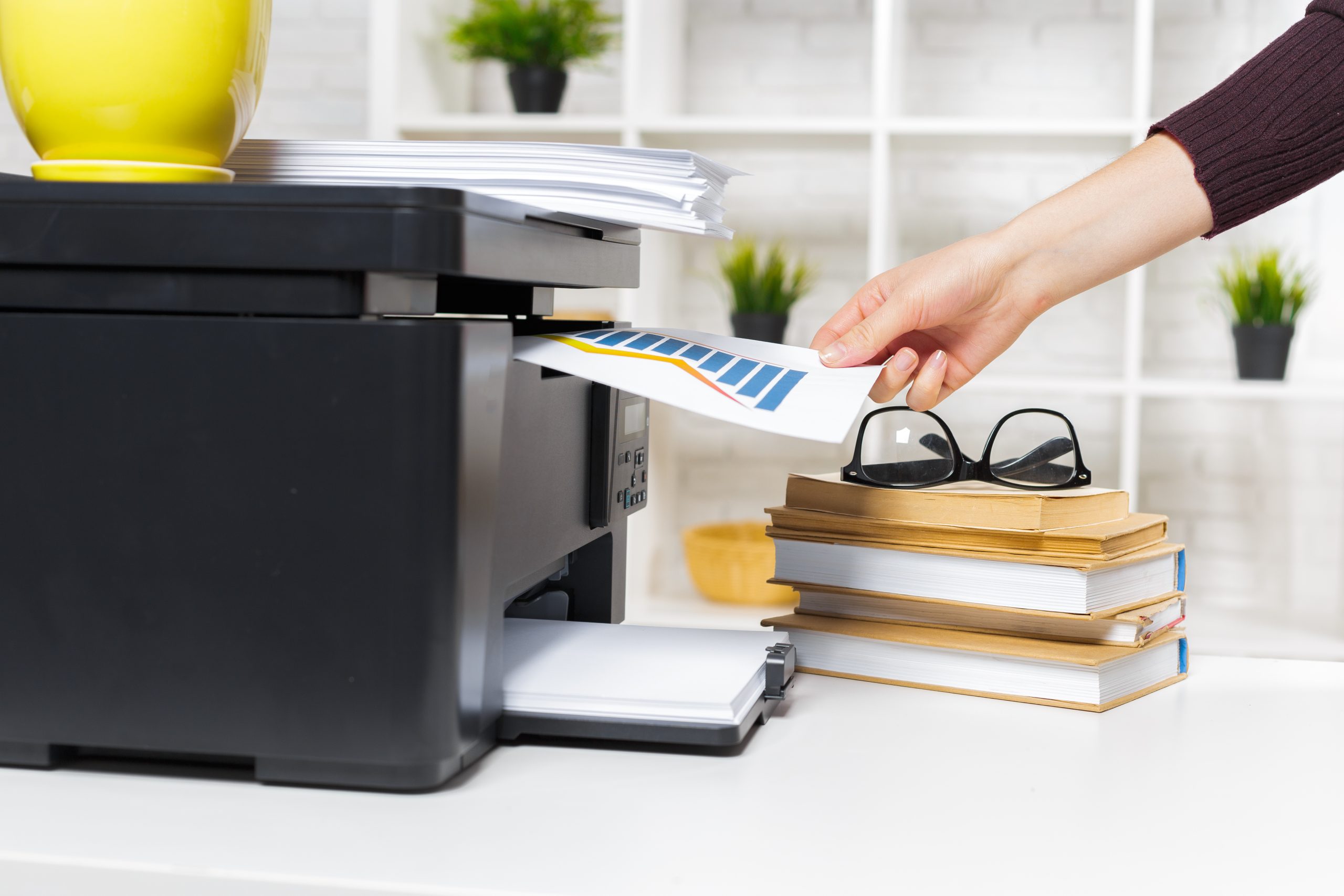
Ketika printer tidak terdeteksi oleh komputer atau laptop, situasi ini bisa langsung mengganggu pekerjaan.
Masalah ini bisa terjadi pada printer kabel (USB) maupun wireless (Wi-Fi/Bluetooth), dan penyebabnya beragam. Umumnya dikarenakan masalah koneksi fisik, kesalahan pengaturan, hingga software yang bermasalah.
Jangan panik bila Anda mengalaminya, karena MCM akan menjelaskan cara mengatasi printer tidak terdeteksi dengan lengkap.
1. Periksa Koneksi Fisik dan Kabel USB
Masalah paling mendasar namun sering diabaikan saat printer tidak terdeteksi adalah koneksi kabel yang tidak sempurna. Printer dengan sambungan kabel USB sangat tergantung pada konektivitas fisik yang stabil. Jika kabel longgar, rusak, atau port USB tidak berfungsi, maka printer tidak akan terbaca oleh komputer.
Solusi:
- Cabut kabel USB dari printer dan komputer, lalu pasang kembali dengan kuat dan benar.
- Coba colokkan kabel USB ke port lain yang masih berfungsi.
- Periksa kondisi kabel. Jika terlihat aus, patah, atau retak, sebaiknya ganti dengan kabel USB baru.
- Jika Anda menggunakan USB hub (perantara), coba hubungkan langsung ke port USB komputer.
Langkah ini sering kali menyelesaikan masalah dalam hitungan detik, terutama jika hanya karena koneksi longgar atau kabel rusak.
2. Pastikan Printer Dalam Keadaan Menyala dan Siap Digunakan
Kondisi printer yang mati atau dalam mode tidur bisa membuat sistem komputer tidak mengenalinya sebagai perangkat aktif. Kadang juga, printer mengalami error internal yang tidak langsung terlihat di komputer.
Solusi:
- Periksa tombol power dan pastikan printer menyala dengan baik.
- Cek apakah ada lampu indikator berkedip yang menandakan error (seperti tinta habis, kertas macet, dll).
- Jika printer dalam mode sleep atau standby, tekan tombol power sebentar untuk “membangunkannya”.
- Periksa juga apakah printer sedang melakukan proses lain, seperti cleaning atau alignment, yang bisa menunda koneksi dengan komputer.
Printer harus dalam status siap dan tidak dalam kondisi error agar dapat terdeteksi secara optimal oleh sistem.
3. Periksa dan Update Driver Printer di Komputer
Driver printer adalah software penghubung antara printer dan sistem operasi komputer. Jika driver belum terinstal, tidak sesuai, atau sudah kadaluarsa, maka komputer tidak akan mengenali printer meskipun koneksi fisiknya normal.
Solusi:
- Buka Device Manager di komputer (tekan Windows + X, lalu pilih Device Manager).
- Lihat apakah ada perangkat dengan tanda seru kuning di bagian “Printers” atau “Other Devices”.
- Jika ada, klik kanan lalu pilih “Update driver”.
- Alternatifnya, kunjungi website resmi dari produsen printer (misalnya Epson, Canon, HP, Brother) dan unduh driver sesuai model printer dan sistem operasi Anda.
- Instal ulang driver jika printer tetap tidak terbaca.
Driver yang kompatibel dan terbaru sangat penting untuk memastikan printer bisa bekerja dengan baik pada sistem Anda.
4. Tambahkan Printer Secara Manual Melalui Pengaturan
Kadang-kadang, sistem operasi tidak bisa mendeteksi printer secara otomatis, terutama jika printer baru pertama kali dihubungkan atau pernah mengalami error sebelumnya. Dalam kasus ini, menambahkan printer secara manual bisa menjadi solusi efektif.
Solusi:
- Buka Settings > Devices > Printers & Scanners.
- Klik tombol “Add a printer or scanner” dan tunggu beberapa saat.
- Jika printer Anda tidak muncul di daftar, klik link “The printer that I want isn’t listed”.
- Pilih opsi yang sesuai seperti “Add a local printer”, “Add a printer using a TCP/IP address”, atau “Add a Bluetooth printer” tergantung jenis koneksi Anda.
- Ikuti langkah-langkah wizard hingga printer berhasil ditambahkan.
Cara manual ini sangat berguna jika printer berada di jaringan yang berbeda, atau jika proses deteksi otomatis gagal.
5. Cek Pengaturan Jaringan pada Printer Wireless
Untuk printer nirkabel, seperti Wi-Fi atau Bluetooth, konektivitas jaringan menjadi faktor utama. Printer dan komputer harus berada dalam jaringan Wi-Fi yang sama agar bisa terhubung. Jika jaringan berbeda atau koneksi terputus, maka printer tidak terdeteksi oleh sistem.
Solusi:
- Buka pengaturan jaringan pada panel kontrol printer dan pastikan printer terhubung ke Wi-Fi yang sama dengan laptop/PC.
- Cek apakah router bekerja dengan baik, atau coba restart router untuk menyegarkan koneksi.
- Jika printer sebelumnya sudah pernah tersambung tapi tiba-tiba tidak terdeteksi, hapus koneksi Wi-Fi di printer lalu lakukan pengaturan ulang (reconnect).
- Gunakan aplikasi pendukung dari merek printer (misalnya HP Smart, Epson iPrint, Canon PRINT) untuk membantu proses koneksi.
Kesalahan kecil seperti jaringan Wi-Fi yang berbeda atau router baru bisa menyebabkan printer hilang dari sistem komputer.
6. Nonaktifkan Sementara Firewall atau Antivirus
Beberapa program keamanan seperti antivirus dan firewall bisa secara tidak sengaja memblokir akses printer ke sistem, terutama printer yang menggunakan koneksi jaringan. Hal ini bisa terjadi karena program mendeteksi printer sebagai “perangkat asing”.
Solusi:
- Coba nonaktifkan sementara firewall atau antivirus, lalu lihat apakah printer mulai terdeteksi.
- Jika berhasil, buka pengaturan antivirus/firewall dan tambahkan printer sebagai perangkat yang diizinkan (exception list).
- Pastikan Anda hanya menonaktifkan keamanan untuk sementara dan aktifkan kembali setelah selesai.
Langkah ini penting terutama jika printer wireless tidak muncul padahal koneksi jaringan sudah benar.
7. Restart Semua Perangkat Terkait
Beberapa masalah perangkat keras dan koneksi bisa diselesaikan hanya dengan melakukan restart. Proses ini akan menyegarkan koneksi dan sistem, serta menghapus glitch kecil yang terjadi di latar belakang.
Solusi:
- Matikan printer, komputer/laptop, dan router (jika menggunakan printer wireless).
- Tunggu sekitar 10–15 detik, lalu nyalakan kembali semua perangkat satu per satu.
- Setelah semua menyala kembali, sambungkan kembali printer dan lihat apakah sudah terdeteksi.
Langkah ini seringkali menjadi solusi ampuh untuk masalah sederhana yang terlihat rumit.
Masalah printer tidak terdeteksi bisa sangat merepotkan, tapi sebagian besar penyebabnya dapat diatasi dengan langkah-langkah sederhana seperti pengecekan koneksi, update driver, atau pengaturan jaringan ulang.
Penting untuk selalu mengecek hal-hal mendasar sebelum menyimpulkan bahwa perangkat Anda rusak. Anda pun bisa menghindari stres dan mengembalikan fungsi printer dalam waktu singkat.
Masih Bermasalah? Konsultasikan ke MCM Sekarang!
Jika Anda sudah mencoba semua cara di atas namun printer masih tidak terdeteksi, kemungkinan ada gangguan teknis yang lebih dalam pada perangkat Anda.
Untuk solusi cepat, profesional, dan terpercaya, Anda bisa mengandalkan MCM, penyedia layanan servis dan perawatan printer terkemuka di Indonesia.
MCM memiliki teknisi pengalaman luas dalam menangani berbagai jenis dan merek printer, serta layanan responsif yang siap membantu dari instalasi hingga perbaikan. Jangan biarkan kendala printer memperlambat produktivitas Anda. Hubungi MCM dan nikmati layanan yang cepat dan aman.