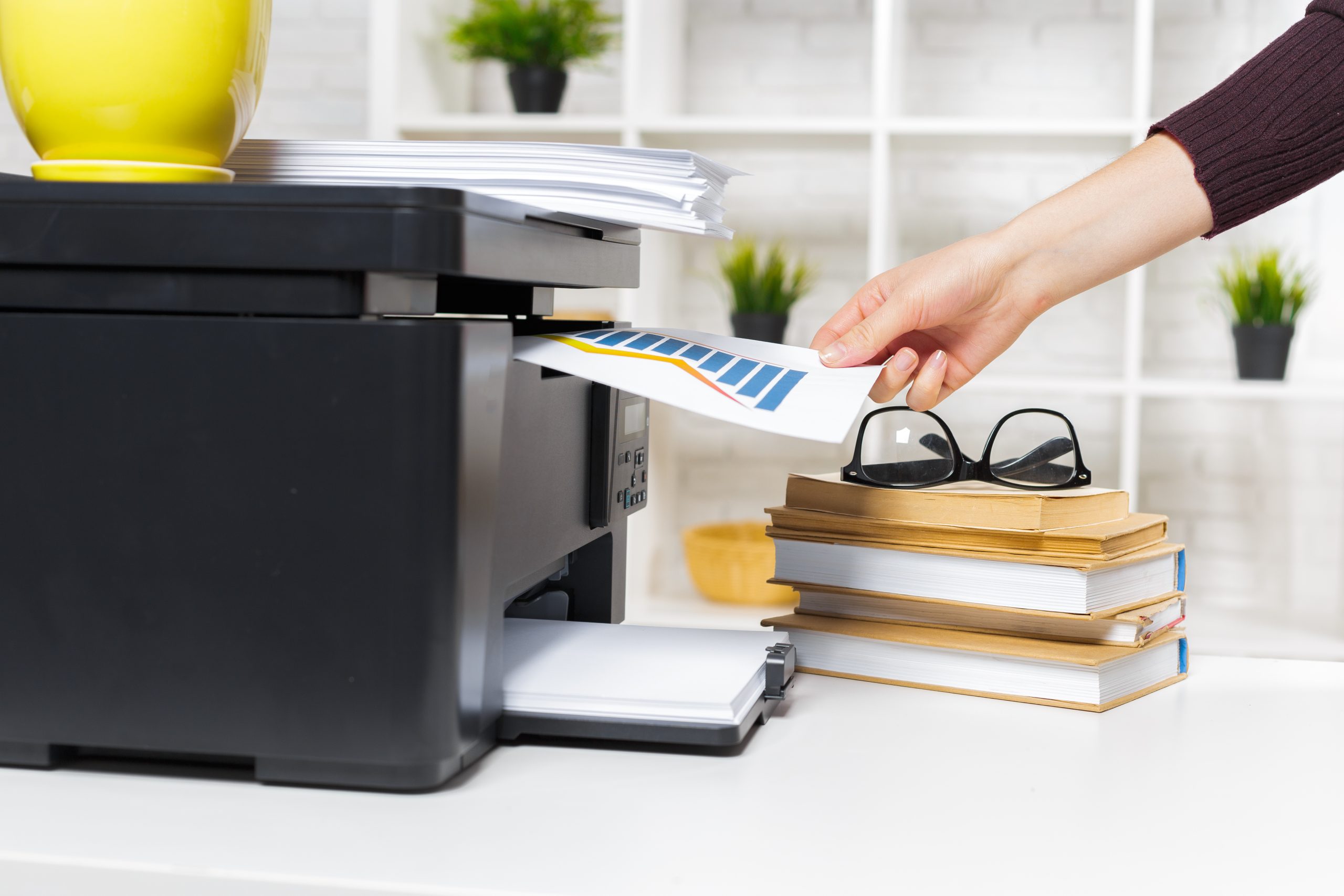
Memindai dokumen atau foto menggunakan printer merupakan salah satu fitur yang sering kali diabaikan, padahal sangat bermanfaat dalam aktivitas sehari-hari. Banyak pengguna yang belum mengetahui cara scan di printer dengan benar, sehingga proses ini terasa rumit dan membingungkan.
Artikel ini akan memandu Anda secara lengkap mengenai cara scan dokumen di printer, mulai dari persiapan hingga hasil scan tersimpan di perangkat Anda. Ikuti langkah-langkah berikut dengan saksama.
Apa Itu Fitur Scan pada Printer?
Fitur scan pada printer memungkinkan pengguna untuk mengubah dokumen fisik — seperti surat, kontrak, foto, atau formulir — menjadi file digital yang dapat disimpan, diedit, maupun dikirim secara elektronik.
Fitur ini umumnya tersedia pada printer jenis all-in-one atau multifunction printer (MFP), yang menggabungkan fungsi cetak, salin, dan pindai dalam satu perangkat. Format hasil scan yang umum digunakan antara lain PDF, JPEG, dan PNG.
Persiapan Sebelum Melakukan Scan
Sebelum memulai proses pemindaian, pastikan beberapa hal berikut telah terpenuhi:
- Printer dalam kondisi menyala dan terhubung ke komputer atau laptop.
- Driver printer telah terinstal dengan benar pada perangkat Anda.
- Kaca pemindai (flatbed scanner) dalam keadaan bersih, bebas dari debu atau sidik jari.
- Dokumen yang akan dipindai dalam kondisi baik dan tidak terlipat.
Cara Scan Dokumen di Printer Melalui Windows
Berikut adalah langkah-langkah cara scan di printer menggunakan sistem operasi Windows:
- Letakkan dokumen menghadap ke bawah di atas kaca pemindai printer, sesuaikan dengan tanda penyelarasan yang tersedia.
- Buka menu Start, ketik “Windows Fax and Scan” atau “Windows Scan”, lalu tekan Enter.
- Klik tombol “New Scan” pada bagian kiri atas aplikasi.
- Pilih printer atau scanner yang akan digunakan pada kolom “Scanner”.
- Tentukan format file (PDF atau JPEG), resolusi, serta warna sesuai kebutuhan.
- Klik tombol “Scan” untuk memulai proses pemindaian.
- Setelah selesai, file hasil scan akan tersimpan secara otomatis di folder “Scanned Documents”.
Cara Scan Langsung dari Panel Printer
Sebagian besar printer all-in-one juga menyediakan tombol scan langsung pada panel kontrol. Berikut cara penggunaannya:
- Letakkan dokumen pada kaca pemindai atau ADF (Automatic Document Feeder) jika tersedia.
- Tekan tombol “Scan” pada panel kontrol printer.
- Pilih tujuan pengiriman hasil scan: ke komputer, email, atau USB.
- Konfirmasi pengaturan yang muncul di layar panel, lalu tekan tombol OK atau Start.
- Tunggu hingga proses pemindaian selesai dan file tersimpan di lokasi yang dipilih.
Tips Agar Hasil Scan Lebih Optimal
Agar hasil pemindaian dokumen tampak jelas dan berkualitas tinggi, perhatikan tips berikut:
- Gunakan resolusi minimal 300 DPI untuk dokumen teks, dan 600 DPI untuk foto.
- Pastikan dokumen diletakkan rata dan tidak miring di atas kaca pemindai.
- Pilih format PDF apabila dokumen akan dikirim secara resmi atau dicetak ulang.
- Bersihkan kaca pemindai secara berkala agar tidak ada noda yang memengaruhi hasil scan.
Cara scan di printer sesungguhnya tidaklah sulit apabila Anda mengikuti langkah-langkah yang benar. Dengan memahami cara scan dokumen di printer, baik melalui komputer maupun panel kontrol printer secara langsung, Anda dapat memindai berbagai dokumen dengan cepat dan efisien.
Butuh Printer dengan Fitur Scan Andal untuk Kantor Anda?
Memiliki printer yang dilengkapi fitur scan berkualitas tinggi merupakan investasi penting bagi produktivitas kantor. Namun, pengadaan perangkat printer all-in-one berkualitas membutuhkan biaya yang tidak sedikit, belum termasuk biaya perawatan dan penggantian suku cadang yang perlu diperhitungkan secara rutin.
MCM hadir sebagai solusi praktis bagi perusahaan yang membutuhkan mesin fotokopi dan printer multifungsi berkualitas tanpa harus mengeluarkan biaya pembelian yang besar. Melalui layanan sewa mesin fotokopi dari MCM, Anda dapat menikmati berbagai keuntungan, antara lain:
- Akses ke mesin multifungsi (cetak, scan, dan fotokopi) dengan spesifikasi profesional.
- Biaya sewa tetap yang dapat dianggarkan dengan lebih mudah dan terencana.
- Layanan perawatan dan perbaikan yang ditangani langsung oleh teknisi berpengalaman.
- Tidak perlu khawatir terhadap penyusutan nilai aset atau biaya penggantian unit.
Untuk mendukung produktivitas kantor secara menyeluruh, pastikan Anda menggunakan printer multifungsi yang andal. Apabila pengadaan unit secara mandiri dirasa kurang efisien, layanan sewa mesin fotokopi dari MCM dapat menjadi alternatif yang lebih hemat dan praktis. Hubungi tim MCM untuk informasi lebih lengkap terkait sewa printer!