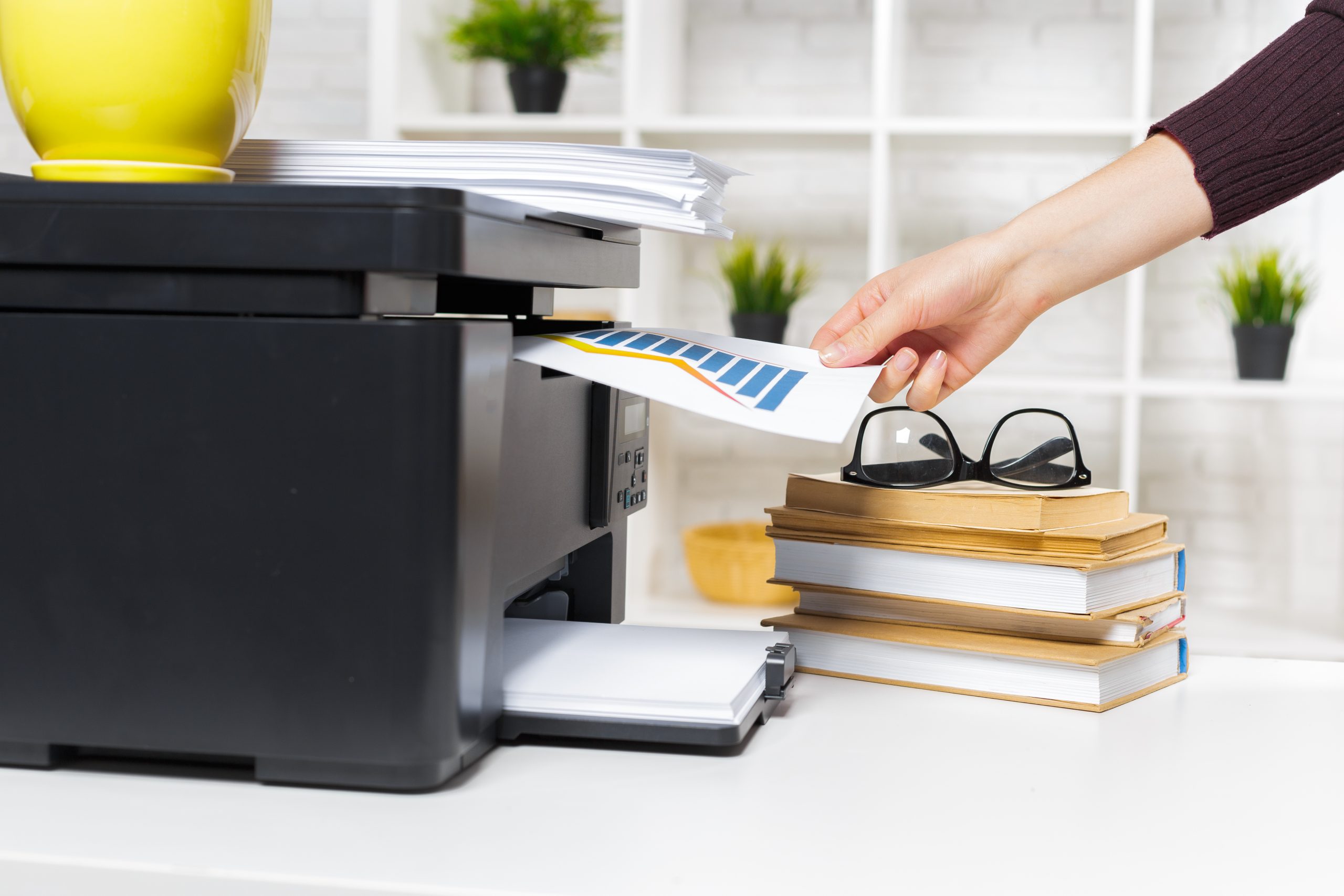
Di era digital saat ini, hampir semua dokumen penting tersimpan di dalam smartphone — mulai dari laporan kerja, tiket perjalanan, surat resmi, hingga formulir yang perlu ditandatangani. Namun, masih banyak pengguna yang belum mengetahui tata cara cetak dokumen dari HP ke printer dengan benar, sehingga proses ini terasa membingungkan.
Artikel ini akan memandu Anda secara lengkap mengenai cara mencetak dokumen dari HP ke printer, baik menggunakan koneksi WiFi, Bluetooth, maupun kabel USB, untuk perangkat Android maupun iPhone.
Metode Koneksi HP ke Printer yang Tersedia
Sebelum memulai proses pencetakan, penting untuk mengetahui metode koneksi yang tersedia antara HP dan printer. Secara umum, terdapat tiga cara yang dapat digunakan:
- WiFi / Wireless Printing — metode paling umum dan praktis apabila printer mendukung koneksi nirkabel.
- Bluetooth — tersedia pada beberapa model printer portabel untuk pencetakan jarak dekat.
- Kabel USB (OTG) — menggunakan kabel USB OTG untuk menghubungkan HP langsung ke printer.
Cara Cetak Dokumen dari HP Android Melalui WiFi
Metode WiFi merupakan cara yang paling banyak digunakan untuk mencetak dokumen dari perangkat Android. Pastikan HP dan printer terhubung ke jaringan WiFi yang sama, kemudian ikuti langkah-langkah berikut:
- Buka dokumen yang ingin dicetak, misalnya file PDF, Word, atau foto pada HP Anda.
- Ketuk ikon menu (tiga titik) atau pilih opsi “Bagikan” pada aplikasi yang digunakan.
- Pilih opsi “Cetak” atau “Print” dari daftar yang tersedia.
- Pilih printer yang terdeteksi di jaringan WiFi yang sama.
- Sesuaikan pengaturan cetak seperti jumlah halaman, orientasi, dan ukuran kertas.
- Ketuk tombol “Cetak” dan tunggu hingga proses selesai.
Catatan: Apabila printer tidak terdeteksi secara otomatis, unduh plugin printer yang sesuai melalui Google Play Store, seperti HP Print Service Plugin, Epson Print Enabler, atau Canon Print Service.
Cara Cetak Dokumen dari iPhone Melalui AirPrint
Pengguna iPhone dapat memanfaatkan fitur AirPrint bawaan iOS untuk mencetak dokumen secara nirkabel. Pastikan printer yang digunakan mendukung teknologi AirPrint, kemudian ikuti langkah berikut:
- Buka dokumen, foto, atau halaman web yang ingin dicetak pada iPhone Anda.
- Ketuk ikon “Bagikan” (kotak dengan panah ke atas).
- Gulir ke bawah dan pilih opsi “Print” atau “Cetak”.
- Ketuk “Select Printer” dan pilih printer AirPrint yang tersedia di jaringan yang sama.
- Tentukan jumlah salinan dan rentang halaman yang diinginkan.
- Ketuk “Print” untuk memulai proses pencetakan.
Cara Cetak Melalui Aplikasi Resmi Printer
Hampir semua merek printer terkemuka menyediakan aplikasi resmi yang dapat diunduh secara gratis di App Store maupun Google Play Store. Aplikasi ini menawarkan fitur pencetakan yang lebih lengkap dibandingkan metode standar, termasuk pengaturan kualitas cetak, manajemen tinta, dan pemindaian dokumen.
Beberapa aplikasi resmi printer yang populer:
- HP Smart — untuk printer merek HP
- Epson iPrint — untuk printer merek Epson
- Canon PRINT Inkjet/SELPHY — untuk printer merek Canon
- Brother iPrint&Scan — untuk printer merek Brother
Setelah mengunduh dan menghubungkan aplikasi ke printer yang sesuai, Anda dapat langsung mencetak dokumen dari galeri foto, penyimpanan internal, maupun cloud storage seperti Google Drive atau iCloud.
Tips Agar Proses Cetak dari HP Berjalan Lancar
Agar proses pencetakan dokumen dari HP ke printer berjalan tanpa hambatan, perhatikan beberapa tips berikut:
- Pastikan HP dan printer berada dalam jaringan WiFi yang sama saat menggunakan metode nirkabel.
- Perbarui firmware printer secara berkala untuk memastikan kompatibilitas dengan perangkat terbaru.
- Konversi dokumen ke format PDF sebelum mencetak agar tata letak tidak berubah.
- Periksa ketersediaan tinta atau toner sebelum memulai proses pencetakan dalam jumlah besar.
Tata cara cetak dokumen dari HP ke printer sesungguhnya tidak rumit apabila Anda memilih metode yang tepat sesuai dengan jenis perangkat dan printer yang digunakan. Baik melalui WiFi, AirPrint, maupun aplikasi resmi printer, setiap metode menawarkan kemudahan tersendiri yang dapat disesuaikan dengan kebutuhan Anda.
Cetak Dokumen Kantor Lebih Efisien bersama MCM
Mencetak dokumen dari HP memang praktis untuk kebutuhan personal. Namun, bagi perusahaan atau kantor dengan volume cetak yang tinggi setiap harinya, dibutuhkan solusi yang lebih andal, cepat, dan hemat biaya.
MCM menyediakan layanan sewa mesin fotokopi dan printer profesional yang dirancang untuk memenuhi kebutuhan cetak skala bisnis. Dengan menggunakan layanan MCM, operasional cetak dokumen kantor Anda menjadi lebih terstruktur dan efisien:
- Mesin fotokopi multifungsi berkecepatan tinggi yang mendukung cetak, scan, dan salin dalam satu unit.
- Dukungan koneksi nirkabel sehingga seluruh perangkat di kantor, termasuk HP, dapat terhubung dengan mudah.
- Perawatan rutin dan penggantian suku cadang yang ditangani sepenuhnya oleh tim teknisi MCM.
- Biaya sewa yang transparan dan dapat disesuaikan dengan anggaran perusahaan.
Tertarik untuk mengetahui pilihan paket sewa yang sesuai dengan kebutuhan kantor Anda? Hubungi MCM dan dapatkan konsultasi gratis bersama tim profesional kami.