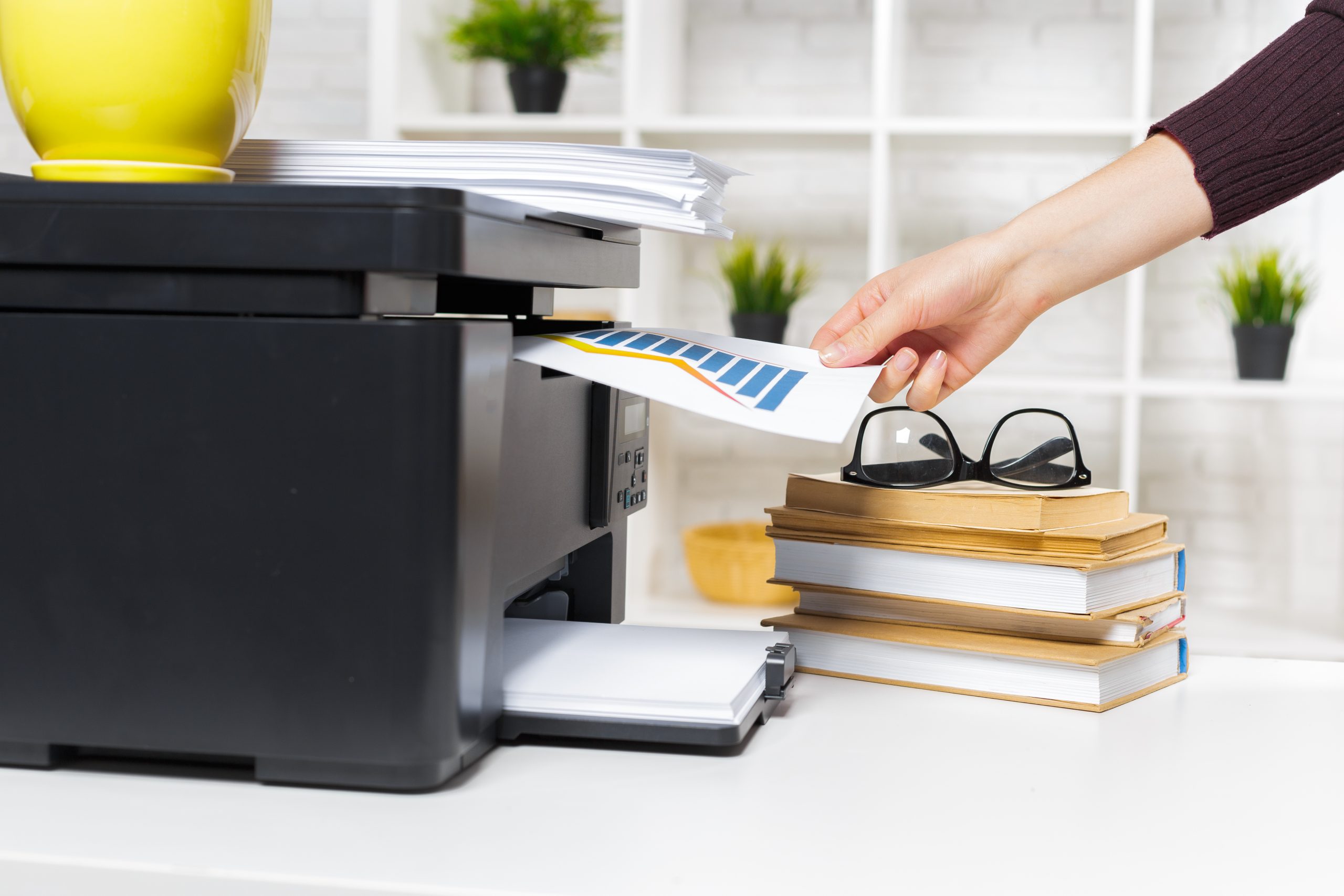
Pertanyaan seperti “apakah bisa mencetak dokumen di mesin fotocopy?” cukup sering muncul, terutama di lingkungan kantor atau tempat usaha fotocopy.
Banyak yang mengira bahwa mesin fotocopy hanya berfungsi untuk menggandakan dokumen, padahal beberapa jenis mesin fotocopy modern kini sudah dilengkapi dengan fitur print bahkan scan dan fax. Lalu, bagaimana cara mencetak dokumen menggunakan mesin fotocopy? Berikut penjelasan lengkapnya.
Cara Print di Mesin Fotocopy
Mesin fotocopy yang memiliki fitur cetak umumnya dikenal sebagai Digital Multifunction Copier (MFC) atau Multifunction Printer (MFP). Mesin ini tidak hanya bisa fotocopy, tetapi juga bisa digunakan untuk mencetak dokumen dari komputer atau laptop. Berikut langkah-langkah cara print di mesin fotocopy:
1. Pastikan Mesin Fotocopy Mendukung Fitur Print
Tidak semua mesin fotocopy bisa digunakan untuk mencetak. Pastikan Anda menggunakan mesin fotocopy digital yang mendukung koneksi ke komputer, seperti merek Canon IR, Fuji Xerox, Konica Minolta, atau Toshiba.
2. Instal Driver Printer di Komputer atau Laptop
Untuk menghubungkan mesin fotocopy dengan komputer, Anda perlu menginstal driver printer yang sesuai dengan tipe mesin fotocopy yang digunakan. Driver ini biasanya tersedia dalam CD bawaan atau bisa diunduh dari situs resmi produsen.
3. Hubungkan Mesin Fotocopy ke Komputer (USB atau Jaringan)
Mesin fotocopy bisa dihubungkan melalui kabel USB langsung ke komputer, atau melalui jaringan LAN/Wi-Fi jika mesin mendukung koneksi jaringan. Untuk penggunaan bersama di kantor, koneksi LAN biasanya lebih praktis.
4. Atur Mesin Sebagai Printer Default (Opsional)
Jika Anda sering menggunakan mesin fotocopy untuk mencetak, Anda bisa mengaturnya sebagai printer default di komputer agar proses cetak lebih cepat.\
5. Periksa Status Kertas dan Tinta/Toner
Sebelum mencetak, pastikan kertas tersedia di tray mesin fotocopy dan toner masih mencukupi agar hasil cetak tidak terganggu.
6. Mulai Proses Print
Buka dokumen yang ingin dicetak di komputer, klik File > Print, lalu pilih nama mesin fotocopy dari daftar printer. Klik Print, dan mesin fotocopy akan mulai mencetak dokumen Anda.
Kesimpulan
Jadi, jawaban dari “apakah bisa mencetak dokumen di mesin fotocopy?” adalah ya. Anda dapat mencetak dokumen di mesin fotocopy bisa dilakukan selama mesin fotocopy yang digunakan adalah tipe multifungsi yang mendukung fitur cetak.
Dengan menghubungkan mesin ke komputer dan menginstal driver yang sesuai, Anda bisa memanfaatkan mesin fotocopy untuk berbagai kebutuhan, termasuk mencetak dokumen.
Penggunaan mesin fotocopy multifungsi sebagai printer adalah solusi praktis, terutama di lingkungan kantor yang ingin menghemat ruang dan biaya operasional dengan satu perangkat serbaguna.
Pastikan Anda memahami fitur yang tersedia pada mesin Anda agar bisa mengoptimalkan penggunaannya secara maksimal. Jika Anda sedang mempertimbangkan solusi cetak yang lebih hemat tempat dan biaya, memilih mesin fotocopy multifungsi adalah langkah yang tepat.
Untuk kemudahan dan fleksibilitas tanpa harus membeli perangkat baru, Anda bisa memanfaatkan layanan jasa sewa mesin fotocopy dari MCM. Dengan pilihan perangkat modern, dukungan teknis profesional, dan sistem sewa yang praktis, kebutuhan cetak kantor Anda dapat terpenuhi secara maksimal.