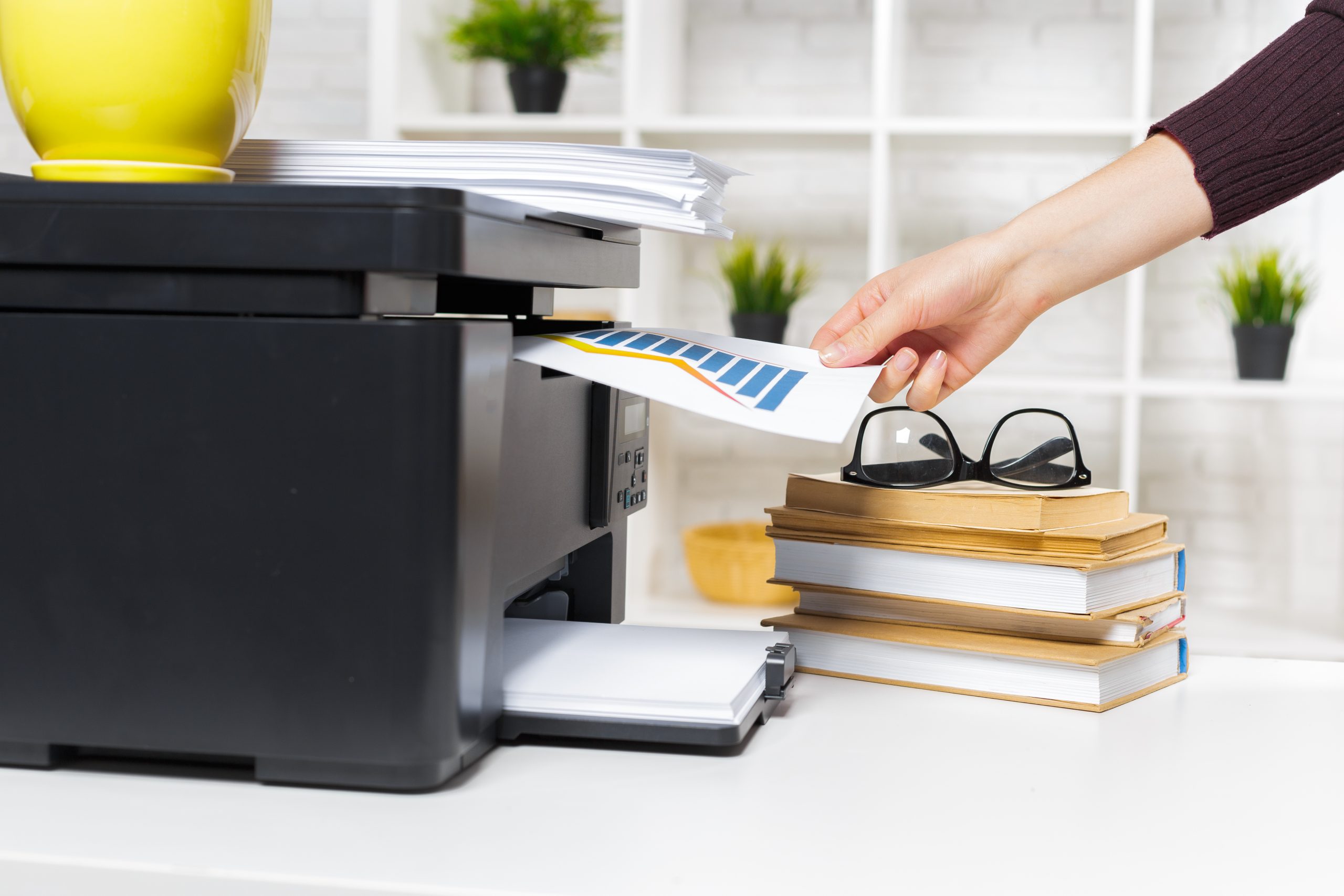
Membeli satu printer untuk setiap komputer di kantor tentu tidak efisien, baik dari segi biaya maupun ruang. Solusinya adalah printer sharing — sebuah cara yang memungkinkan satu unit printer digunakan bersama oleh beberapa komputer sekaligus dalam satu jaringan.
Artikel ini akan menjelaskan apa itu sharing printer, keuntungannya dalam lingkungan kerja, serta panduan langkah demi langkah cara sharing printer di Windows dengan mudah dan praktis.
Apa Itu Sharing Printer?
Sharing printer adalah konfigurasi jaringan yang memungkinkan satu unit printer terhubung dan dapat diakses oleh beberapa perangkat komputer atau laptop secara bersamaan melalui jaringan lokal (LAN) atau WiFi. Dengan cara ini, seluruh anggota tim dalam satu ruangan atau kantor dapat mengirim perintah cetak ke printer yang sama tanpa perlu memindahkan kabel atau bergantian menggunakan satu komputer.
Apa itu sharing printer dalam konteks perkantoran? Secara sederhana, ini adalah solusi paling ekonomis dan praktis untuk memenuhi kebutuhan cetak bersama tanpa harus menginvestasikan banyak unit printer.
Keuntungan Menggunakan Sharing Printer di Kantor
Penerapan sharing printer dalam lingkungan kerja memberikan sejumlah manfaat yang signifikan, antara lain:
- Efisiensi biaya — satu printer dapat melayani seluruh tim tanpa perlu membeli unit tambahan.
- Kemudahan pengelolaan — hanya satu perangkat yang perlu dirawat, dipantau, dan diisi ulang tintanya.
- Produktivitas meningkat — setiap anggota tim dapat mencetak langsung dari meja kerjanya masing-masing.
- Penghematan ruang — tidak perlu menempatkan printer di setiap meja atau workstation.
Cara Sharing Printer di Windows (Komputer Host)
Langkah pertama adalah mengonfigurasi komputer yang terhubung langsung ke printer (disebut komputer host) agar printer dapat dibagikan ke jaringan. Berikut caranya:
- Buka Control Panel, pilih “Devices and Printers”, lalu klik kanan pada printer yang ingin di-share.
- Pilih “Printer Properties”, kemudian klik tab “Sharing”.
- Centang opsi “Share this printer” dan berikan nama yang mudah dikenali (misalnya: Printer-Kantor-A).
- Klik “Apply” lalu “OK” untuk menyimpan pengaturan.
- Pastikan fitur “Network Discovery” dan “File and Printer Sharing” diaktifkan melalui Control Panel → Network and Sharing Center → Advanced sharing settings.
- Komputer host harus tetap menyala agar komputer lain dapat mengakses printer yang di-share.
Cara Menghubungkan Komputer Lain ke Printer yang Di-Share
Setelah komputer host dikonfigurasi, komputer lain (komputer client) dapat terhubung ke printer yang telah di-share dengan langkah berikut:
- Buka File Explorer, ketik alamat komputer host pada kolom address bar, contoh: \\NamaKomputerHost
- Tekan Enter — daftar sumber daya yang di-share dari komputer host akan muncul, termasuk printer.
- Klik kanan pada ikon printer yang ingin digunakan, lalu pilih “Connect”.
- Windows akan menginstal driver printer secara otomatis. Tunggu hingga proses selesai.
- Printer kini siap digunakan dari komputer client. Lakukan uji cetak untuk memastikan koneksi berhasil.
Cara Sharing Printer Melalui WiFi (Wireless Printing)
Apabila printer Anda mendukung koneksi WiFi, proses dapat dilakukan tanpa perlu kabel dan tanpa bergantung pada komputer host yang harus selalu menyala. Berikut langkah umumnya:
- Hubungkan printer ke jaringan WiFi kantor melalui menu Settings pada panel kontrol printer.
- Pada setiap komputer yang ingin menggunakannya, buka Control Panel → Devices and Printers → Add a Printer.
- Pilih “Add a network, wireless or Bluetooth printer” — sistem akan mencari printer yang tersedia di jaringan.
- Pilih printer yang terdeteksi dan ikuti instruksi instalasi driver.
- Setelah instalasi selesai, printer dapat langsung digunakan dari komputer mana pun yang terhubung ke jaringan WiFi yang sama.
Satu Printer untuk Seluruh Tim — Lebih Mudah dengan MCM
Konsep sharing printer sangat relevan dengan kebutuhan kantor modern yang mengutamakan efisiensi. Namun, semakin banyak pengguna yang mengakses satu printer, semakin tinggi pula intensitas penggunaan mesin tersebut — dan semakin besar risiko keausan komponen serta kebutuhan perawatan yang lebih sering.
- Mesin fotokopi dan printer multifungsi berkapasitas tinggi yang dirancang untuk penggunaan bersama dalam skala kantor.
- Dukungan koneksi jaringan (LAN dan WiFi) sehingga seluruh komputer di kantor dapat terhubung dengan mudah.
- Perawatan dan servis berkala oleh teknisi profesional tanpa biaya tambahan.
- Satu paket sewa yang mencakup semua kebutuhan cetak, scan, dan fotokopi seluruh tim Anda.
Ingin menjadikan operasional cetak kantor lebih efisien dan bebas hambatan? Kunjungi MCM dan konsultasikan kebutuhan sewa printer bersama tim MCM secara gratis.
Kesimpulan
Sharing printer adalah solusi cerdas yang memungkinkan satu unit printer melayani seluruh anggota tim dalam satu jaringan, baik melalui koneksi kabel LAN maupun WiFi. Dengan mengikuti langkah-langkah di atas, proses konfigurasi dapat dilakukan sendiri tanpa memerlukan keahlian teknis khusus.
Untuk kebutuhan kantor dengan volume cetak yang tinggi, memilih mesin yang tepat adalah kunci keberhasilan sharing printer. Layanan sewa printer dari MCM menyediakan unit berkualitas profesional yang siap mendukung kebutuhan cetak bersama seluruh tim Anda.