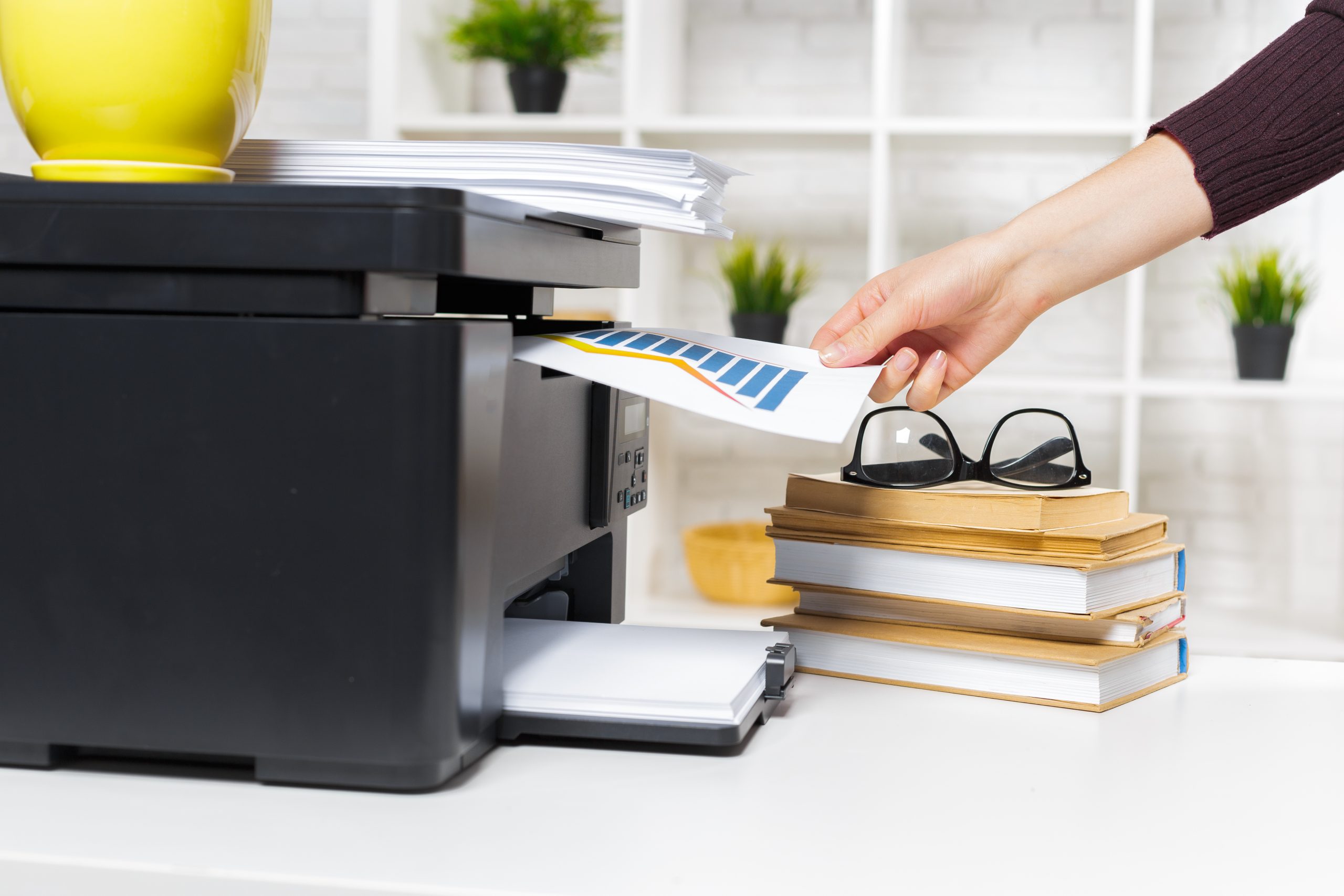
Apakah hasil cetakan dari printer Anda terlihat putus-putus, bergaris, atau tidak merata? Masalah ini adalah salah satu keluhan paling umum yang dialami pengguna printer, baik itu printer rumahan, kantor kecil, hingga usaha cetak skala menengah.
Meskipun terlihat sepele, hasil cetak yang tidak sempurna bisa mengganggu produktivitas dan mengurangi kualitas dokumen, terutama jika digunakan untuk keperluan profesional.
Penyebab Hasil Cetakan Putus-putus
Hasil print putus-putus adalah kondisi di mana teks atau gambar pada hasil cetakan terlihat terpotong, bergaris, pudar sebagian, atau bahkan tidak tercetak sama sekali di beberapa bagian. Masalah ini sering terjadi secara bertahap dan bisa memburuk bila tidak segera ditangani.
Ciri-ciri umumnya antara lain:
- Huruf tidak tercetak utuh
- Warna pada gambar atau grafis terlihat belang
- Ada garis horizontal/vertikal kosong
- Hasil cetakan tidak tajam atau buram sebagian
Berikut beberapa penyebab umum yang membuat hasil cetakan printer menjadi putus-putus, baik pada printer inkjet dan ink tank maupun printer laser:
1. Tinta Hampir Habis atau Tidak Merata
Ketika tinta dalam cartridge atau tabung hampir habis, aliran tinta ke head printer bisa menjadi tidak stabil. Akibatnya, sebagian tinta tidak tercetak secara konsisten.
2. Head Printer Kotor atau Tersumbat
Head printer adalah komponen utama yang menyemprotkan tinta ke atas kertas. Jika terdapat endapan tinta kering atau debu, maka aliran tinta bisa terganggu dan menyebabkan hasil print bergaris atau tidak merata.
3. Printer Jarang Digunakan
Tinta yang tidak digunakan dalam waktu lama dapat mengering, terutama pada printer inkjet. Akumulasi tinta kering ini menyumbat nozzle pada head printer, menyebabkan hasil print menjadi putus-putus bahkan blank.
4. Kualitas Tinta Kurang Baik
Penggunaan tinta palsu atau non-original (KW) yang tidak sesuai spesifikasi printer bisa menyebabkan tinta tidak tercampur rata atau terlalu kental. Ini dapat merusak kualitas hasil cetak dan bahkan merusak head printer.
5. Jenis Kertas Tidak Sesuai
Kertas yang terlalu tipis, berbulu, atau tidak cocok dengan spesifikasi printer dapat mempengaruhi distribusi tinta. Misalnya, pada kertas glossy tertentu, tinta bisa tidak menyerap sempurna.
6. Pengaturan Kualitas Cetak yang Terlalu Rendah
Mode cetak seperti Draft atau Fast Mode memang mempercepat proses printing, tetapi hasilnya sering tidak konsisten dan tampak putus-putus, terutama untuk dokumen grafis atau foto.
7. Masalah pada Driver atau Software
Terkadang, pengaturan yang salah pada driver printer atau bug dalam sistem operasi juga bisa memengaruhi kualitas cetakan. Pastikan driver printer selalu ter-update.
Cara Mengatasi Hasil Print Putus-putus
Jika Anda sudah mengalami masalah ini, jangan khawatir. Berikut beberapa solusi yang bisa Anda lakukan:
1. Periksa dan Isi Ulang Tinta
Langkah paling awal adalah memastikan semua warna tinta masih cukup. Periksa level tinta lewat software printer atau indikator fisik. Jika tinta hampir habis, isi ulang segera atau ganti cartridge.
2. Lakukan Pembersihan Head (Head Cleaning)
Semua printer memiliki fitur cleaning yang bisa dilakukan langsung dari komputer:
- Buka “Control Panel” → “Devices and Printers”
- Klik kanan printer → “Properties” → “Maintenance”
- Pilih Cleaning atau Deep Cleaning Ulangi hingga 2–3 kali jika perlu, lalu lakukan Nozzle Check untuk melihat hasilnya.
3. Gunakan Printer Secara Berkala
Jika Anda jarang menggunakan printer, cobalah untuk mencetak dokumen kecil seminggu sekali sebagai “pemanasan” agar tinta tetap mengalir dan tidak mengering.
4. Ganti Tinta dengan yang Berkualitas
Gunakan tinta original atau setidaknya yang direkomendasikan oleh produsen printer. Hindari tinta KW atau isi ulang dari sumber yang tidak terpercaya.
5. Ganti Kertas dengan yang Lebih Sesuai
Gunakan kertas sesuai kebutuhan: kertas HVS 70–80 gsm untuk dokumen biasa, atau kertas foto berkualitas tinggi untuk cetak gambar. Pastikan permukaannya tidak licin atau berbulu.
6. Atur Ulang Kualitas Cetak
Masuk ke pengaturan printer dan ubah mode cetak dari “Draft” ke “Standard” atau “High Quality”. Ini membantu menghasilkan cetakan yang lebih tajam dan merata.
7. Bersihkan Head Printer Secara Manual (Jika Dibutuhkan)
Jika pembersihan otomatis tidak berhasil, Anda bisa mencoba membersihkan head printer secara manual dengan cairan pembersih khusus. Tapi lakukan ini dengan hati-hati atau serahkan ke teknisi jika ragu.
8. Update Driver Printer
Kunjungi website resmi produsen printer (Canon, Epson, HP, dll) untuk memastikan Anda menggunakan driver versi terbaru yang kompatibel dengan sistem operasi Anda.
Hasil cetakan putus-putus bisa disebabkan oleh banyak faktor, mulai dari tinta yang habis, head printer yang tersumbat, hingga pengaturan cetak yang tidak tepat. Dengan melakukan pengecekan secara berkala dan perawatan rutin, Anda bisa menghindari masalah ini dan menjaga kualitas cetakan tetap prima.
Daripada terus menguras waktu dan biaya untuk perawatan printer sendiri, saatnya beralih ke solusi yang lebih efisien! Layanan service mesin printer dari MCM siap membantu Anda melalui dukungan teknisi profesional.